
Graphisoft Archicad — профессиональная BIM-среда для архитектурного проектирования, в которой здание собирается не как набор независимых линий, а как информационная модель: стены, перекрытия, крыши, колонны, балки, окна, двери, лестницы, ограждения, зоны, ведомости, виды, листы и публикации связаны внутри одного проекта. Программа работает на Windows и macOS и предназначена для архитекторов, проектировщиков, BIM-координаторов, небольших бюро, крупных проектных команд и учебных архитектурных курсов. В одной среде пользователь моделирует здание, проверяет его в 3D, выпускает планы, фасады, разрезы, узлы, спецификации, готовит PDF/DWG/IFC-материалы и передаёт модель через BIMx или BIMcloud.
В отличие от обычного 2D-чертёжника, Archicad хранит геометрию и свойства строительных элементов в проектной модели. Если архитектор меняет стену, окно, высоту этажа или состав покрытия, это отражается в связанных видах, разрезах, фасадах, ведомостях и листах. Такой принцип особенно важен в архитектурном проектировании: меньше ручного дублирования, меньше расхождений между планом и разрезом, проще контролировать изменения на стадиях эскиза, рабочей документации и координации со смежниками.
Современное написание продукта — Archicad, хотя в русскоязычной среде до сих пор часто встречается вариант ArchiCAD. В обзоре используется название Archicad, потому что так продукт обозначается в линейке Graphisoft. Исторически программа выросла из концепции Virtual Building: Graphisoft была основана в 1982 году, первый коммерческий продукт с координированными 2D- и 3D-представлениями вышел в 1984 году, а подход Virtual Building стал одним из ранних путей к тому, что позже закрепилось как Building Information Modeling.
Краткая карточка программы
| Параметр | Что важно знать |
|---|---|
| Название | Graphisoft Archicad |
| Тип | BIM/CAD-среда для архитектурного проектирования |
| Разработчик | Graphisoft |
| Платформы | Windows, macOS |
| Основные задачи | 3D-модель здания, планы этажей, фасады, разрезы, узлы, спецификации, выпуск документации, координация, визуализация |
| Командная работа | Teamwork через BIMcloud и BIMcloud Basic |
| Презентация проекта | BIMx для просмотра модели и документации |
| Обмен | IFC, BCF, DWG, PDF, linked modules, BIMx, OBJ в новых рабочих сценариях |
| Для кого | Архитекторы, проектные бюро, BIM-координаторы, студенты, преподаватели, команды со смежниками |
Archicad Studio включает Archicad, BIMx Pro и BIMcloud Basic; Archicad Collaborate добавляет облачную совместную работу и расширяет сценарии командного проектирования. В образовательной программе Archicad доступен студентам и преподавателям, а учебные файлы имеют неустранимую образовательную маркировку. Коммерческие и учебные режимы важно не смешивать в производственном процессе: учебная версия подходит для обучения, но не для полноценной коммерческой передачи проектных материалов.
Для каких задач нужен Archicad
Archicad рассчитан прежде всего на архитектурную часть проекта. В нём строят информационную модель здания, получают документацию из модели и поддерживают связь между геометрией, данными и выпуском листов. Программа подходит для частных домов, многоквартирных зданий, общественных объектов, реконструкций, концепций, стадийной проработки, рабочих чертежей и координации с инженерными разделами. В составе инструментов есть Wall, Slab, Roof, Column, Beam, Door, Window, Stair, Railing, Curtain Wall и MEP-набор для моделирования инженерных систем в соответствующем варианте доступа.
Для архитектора Archicad удобен тем, что большая часть документации создаётся не отдельно от модели, а на её основе. План этажа, Section, Elevation, Interior Elevation, Worksheet, Detail, 3D Document и Schedule живут в структуре проекта и могут размещаться на листах Layout Book. Это не отменяет ручной настройки графики, маркировок и оформления, но меняет принцип работы: сначала выстраивается модель и система видов, затем из них формируется комплект.
Для проектного бюро Archicad важен как среда стандартизации. В шаблоне задаются этажи, слои, комбинации слоёв, перья, покрытия, материалы, классификации, свойства, избранные настройки инструментов, типы видов, листы, Publisher Sets. Когда шаблон подготовлен дисциплинированно, команда быстрее выпускает повторяемые комплекты: планировочные схемы, архитектурные планы, фасады, разрезы, ведомости помещений, экспликации, альбомы PDF и обменные IFC-модели.
Для студента программа полезна тем, что она показывает архитектурный проект как единую систему: модель, графика, ведомости, презентация и координация не разделены между разными файлами. Учебная лицензия доступна студентам и преподавателям, действует один год с продлением при сохранении статуса, а учебные файлы открываются в Archicad с образовательной маркировкой.
Интерфейс Archicad
Интерфейс Archicad построен вокруг модели, инструментов и структуры проекта. Пользователь не просто открывает отдельный чертёж: он работает с проектом, где есть этажи, 3D-окно, разрезы, фасады, детали, ведомости, листы и наборы публикации. Поэтому важны не только сами кнопки моделирования, но и Navigator, Info Box, Toolbox, Organizer, Layout Book и Publisher.
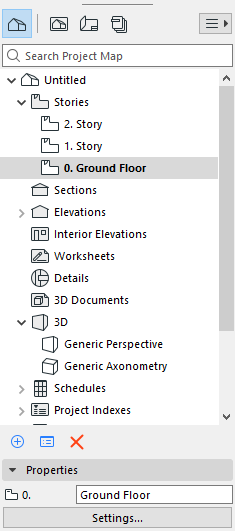
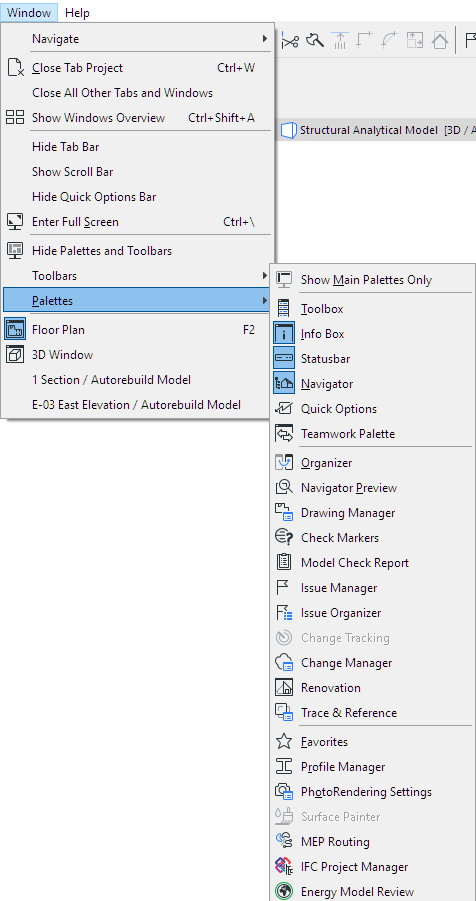
Navigator — дерево проекта. В нём находятся Project Map, View Map, Layout Book и Publisher. Project Map показывает исходные проектные точки: Stories, Sections, Elevations, Interior Elevations, Worksheets, Details, 3D Documents, 3D, Schedules и Project Indexes. View Map хранит сохранённые виды с настройками отображения. Layout Book содержит листы и Drawing, а Publisher собирает виды и листы в наборы вывода. Двойной щелчок по элементу Navigator открывает нужный вид, а поле поиска помогает найти элемент по названию.
Toolbox — панель выбора инструментов: в ней активируются Wall, Slab, Roof, Beam, Column, Door, Window, Object, Stair, Railing, Curtain Wall, Zone, Mesh, Morph и 2D-инструменты. Info Box показывает параметры активного инструмента или выбранного элемента: для стены это могут быть структура, слой, метод построения, линия привязки и другие параметры. Поскольку Info Box остаётся на экране во время работы, через него быстро меняют настройки без постоянного открытия полного окна Element Settings.

Tab Bar помогает переключаться между открытыми окнами: планом этажа, 3D Window, разрезом, фасадом, листом или ведомостью. В Archicad одновременно можно держать открытыми разные представления проекта, но один Floor Plan и одно 3D Window работают как основные окна соответствующего типа. Это дисциплинирует рабочий процесс: изменения в модели проверяются в плане и 3D, а затем отображаются в документации.
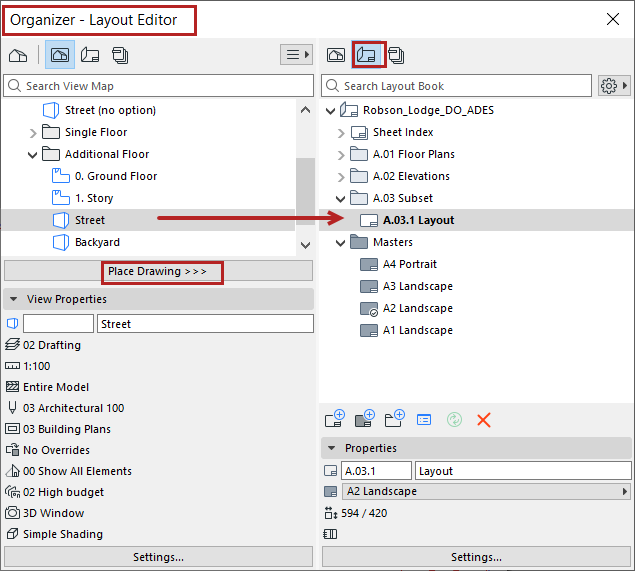
Organizer — расширенный режим Navigator с двумя деревьями рядом. В View Editor mode архитектор выбирает исходную точку проекта и нажимает Save View, чтобы сохранить вид в View Map. В Layout Editor mode выбирается вид и нажимается Place Drawing, чтобы разместить его на листе. В Publisher mode вид или лист добавляется в набор публикации через Add Shortcut. Такой интерфейс удобен при выпуске альбома: слева выбирается источник, справа — место назначения.
Логика проекта: модель, виды, листы и публикация
В Archicad важно различать четыре уровня: модель, вид, лист и публикация. Модель содержит элементы здания и данные. Вид фиксирует способ отображения: масштаб, комбинацию слоёв, графические переопределения, реконструкционный фильтр, набор перьев, Model View Options. Лист Layout Book отвечает за выпускной формат: рамку, штамп, размещение Drawing, нумерацию. Publisher формирует результат: PDF, DWG, BIMx, MOD и другие форматы публикации.
Эта логика делает Archicad сильнее простого черчения. Если поменять модель, связанный Drawing на листе обновляется, а Publisher повторно выпускает набор с теми же правилами. При правильной настройке не нужно вручную выбирать каждый лист для экспорта: достаточно поддерживать View Map, Layout Book и Publisher Sets в порядке.
В Archicad нельзя без последствий смешивать модельную часть и выпускной лист. Правильная схема такая: геометрия и свойства меняются в модели; сохранённые View фиксируют способ показа; Layout принимает Drawing; Publisher выпускает комплект. Если чертить поверх листа всё вручную, модель перестаёт быть единой основой документации, а риск несоответствий между планами, разрезами и ведомостями резко растёт.
Основные инструменты моделирования
Archicad работает с параметрическими строительными элементами. Стена — это не линия с толщиной, а элемент Wall со структурой, высотой, этажной привязкой, слоем, материалами, отображением в плане и разрезе. Перекрытие Slab имеет толщину, контур, структуру и отображение. Roof используется для крыш, Shell — для оболочек, Morph — для свободной геометрии, Mesh — для рельефа и поверхностей. Beam и Column применяются для балок и колонн; Door и Window вставляются в стены как связанные элементы.
Wall, Slab, Roof, Shell, Morph и Mesh
Wall — основной инструмент для вертикальных ограждающих и внутренних конструкций. В типовом рабочем процессе архитектор выбирает Wall в Toolbox, задаёт параметры в Info Box или Wall Settings, выбирает слой, структуру и геометрический метод, затем проводит стену на Floor Plan. После этого стена появляется в 3D Window, участвует в разрезах, фасадах, спецификациях и экспортной IFC-модели.
Slab используется для перекрытий, плит, полов, площадок и горизонтальных конструкций. На плане пользователь задаёт контур, толщину и состав. При работе с многоэтажным зданием важно правильно назначать Home Story и Show on Stories, чтобы перекрытие отображалось на нужных этажах и не создавало путаницу в планах. Настройки Floor Plan Display и Section влияют на то, как элемент выглядит в плановой графике и сечениях.
Roof и Shell нужны для наклонных и сложных поверхностей. Roof удобен для стандартных крыш, где важны уклон, плоскости, свесы и пересечения. Shell применяется для более свободных оболочек. Morph закрывает задачи, где обычные строительные инструменты слишком жёсткие: нестандартные объёмы, декоративные элементы, концептуальная геометрия. Mesh подходит для топографии, рельефа, участков и поверхностей с высотными точками.
Beam, Column и конструктивная координация
Beam и Column применяются для каркаса, несущих элементов, балок, колонн, стоек и других конструктивных компонентов. В архитектурной модели они позволяют визуально и документально согласовать сетку, высоты, пересечения и видимость на планах. В BIM-процессе эти элементы участвуют в классификациях, свойствах, ведомостях и обмене с инженерными дисциплинами.
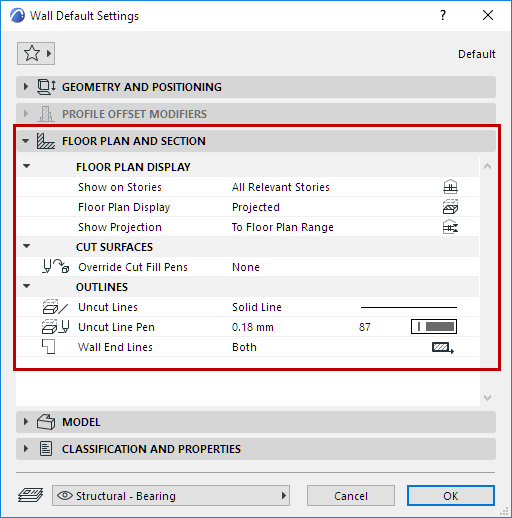
В Archicad для стен, балок, колонн, перекрытий, крыш, оболочек, морфов и рельефа действуют настройки отображения на этажах и в разрезах. Это важно для графики: один и тот же элемент должен правильно показываться на Floor Plan, Section и Elevation. Например, стена может отображаться только на своём этаже или на нескольких, а балка — иметь разный вид в зависимости от того, попадает ли она в секущую плоскость.
Door, Window, Object и библиотечные элементы
Door и Window вставляются в стены, а не существуют как случайные 2D-символы. Это позволяет получать корректные проёмы в 3D, отображать проёмы на планах, фасадах и разрезах, использовать параметры для ведомостей и менять типоразмеры без ручного пересоздания графики. Object закрывает библиотечные элементы: мебель, оборудование, условные объекты, антураж, элементы благоустройства, компоненты интерьера.
Встроенная библиотека Archicad полезна для типовых архитектурных задач, но её нужно адаптировать под стандарты бюро. Для повторяемой работы создаются Favorites: сохранённые настройки инструментов. Например, можно подготовить избранные стены для наружных ограждений, межкомнатных перегородок, шахт, условных стен демонтажа, а затем выбирать их без ручной настройки каждого параметра.
Stair Tool
Stair Tool в Archicad предназначен для построения лестниц с параметрами маршей, площадок, ступеней, подступёнков и конструкций. В Edit Mode можно редактировать компоненты Stair: Treads, Risers и Structures; режим редактирования доступен из Floor Plan, Elevation, Section и 3D Window. Это важно для архитекторов: лестница проверяется не только в плане, но и в 3D, разрезе, высотной логике и габаритах.
Сильная сторона Stair Tool — связь между формой лестницы и её компонентами. Пользователь не чертит отдельно каждую ступень как набор линий, а настраивает лестницу как объект с параметрами. При этом сложные лестницы требуют аккуратной настройки, потому что автоматические правила не заменяют проверки норм, высот, просветов, посадочных площадок и ограждений.
Railing Tool
Railing Tool строит ограждения как иерархические элементы: есть схема и компоненты, включая posts, rails, panels и toprail. Railing можно связывать со Stair, Slab, Roof, Wall и Mesh: например, ограждение по границе лестницы будет следовать изменению этой границы. Для Stair доступно автоматическое добавление ограждения через варианты Add Railing в Info Box перед размещением лестницы.
На практике Railing Tool экономит ручную работу на лестницах, террасах, кровлях, пандусах, подпорных стенках и ограждениях участка. Но для выпуска документации важно не оставлять ограждение как случайную 3D-геометрию: нужно настроить уровни детализации, отображение в плане, профиль, стойки, заполнение, высоту, привязки и спецификационные свойства.
Curtain Wall Tool
Curtain Wall Tool используется для витражей, навесных фасадов, фасадных сеток и сложных остеклённых систем. В отличие от обычной стены с окнами, Curtain Wall собирается из схемы, рам, панелей и узлов. Такой подход удобен для фасадов, где повторяются модули, меняются панели, требуется контролировать сетку и отображение элементов в модели.
Curtain Wall ближе к системному фасадному элементу, чем к обычному окну. Он подходит для общественных зданий, офисных фасадов, входных групп, атриумов и остеклённых систем. В частном доме его используют точечно: большие остекления, зимний сад, фасадные вставки. Для рабочей документации фасадную систему нужно дополнять деталями узлов, потому что модельный Curtain Wall не заменяет проектирование конкретного профиля, крепежа и монтажной схемы.
Zone и ведомости помещений
Zone помогает описывать помещения: имя, номер, площадь, объём, категория, принадлежность к этажу. Зоны участвуют в планах, экспликациях и интерактивных ведомостях. Для архитектурного проекта это один из самых практичных элементов: вместо ручного подсчёта помещений пользователь связывает площадь с моделью, а изменение контура помещения отражается в данных.
Ошибки с Zone возникают, когда стены не замыкают контур, перегородки находятся на неправильных слоях или зона размещена без учёта правил помещения. Поэтому после планировочных изменений экспликации нужно проверять: площадь, номер помещения, имя, принадлежность к квартире, отделочные параметры и связь с нужным этажом.
BIM-данные, свойства и классификации
Archicad хранит не только форму здания, но и свойства элементов. Для BIM-процесса важны классификации, свойства, ID, строительные материалы, покрытия, слои, статусы реконструкции, параметры библиотечных объектов и данные для ведомостей. Когда проект передаётся через IFC, элементы получают IFC-типы на основе настроек транслятора, классификации или типа элемента.
Классификации помогают не смешивать архитектурную геометрию с произвольными объектами. Стена должна быть стеной, окно — окном, зона — помещением, лестница — лестницей. Если вместо стены использовать Morph, визуально объект будет выглядеть похожим, но в ведомостях, IFC и проверках он будет вести себя иначе. Поэтому в Archicad выгодно моделировать профильными инструментами, а Morph применять там, где действительно нужна свободная форма.
Свойства в Archicad используют для маркировок, ведомостей, фильтрации и обмена. Например, для стен можно вести тип конструкции, противопожарный показатель, отделку, принадлежность к стадии, код, примечание. Для помещений — функциональную группу, номер квартиры, тип отделки, категорию площади. Для окон и дверей — тип, размер, материал, направление открывания, позиционное обозначение. Чем аккуратнее заполнены свойства, тем меньше ручной правки в спецификациях.
Документация и выпуск чертежей
Документация — одна из сильных сторон Archicad. Программа поддерживает Floor Plan, Section, Elevation, Interior Elevation, Worksheet, Detail, 3D Document, Schedules и Project Indexes. Эти представления размещаются на листах Layout Book через Drawing. Листы могут использовать Master Layout с рамкой, штампом, полями, нумерацией и общими элементами оформления.
Для выпуска документации типовой процесс выглядит так:
Модель приводится в рабочее состояние: стены, перекрытия, крыши, проёмы, лестницы, зоны и основные свойства заполнены.
В Navigator создаются нужные Project Map viewpoints: планы, разрезы, фасады, детали, ведомости.
Из них сохраняются View с конкретными настройками масштаба, слоёв, графики и отображения.
View размещаются на Layout как Drawing.
Layout группируются по разделам: планы, фасады, разрезы, детали, ведомости.
Publisher собирает комплект в PDF, DWG, BIMx или другой формат.
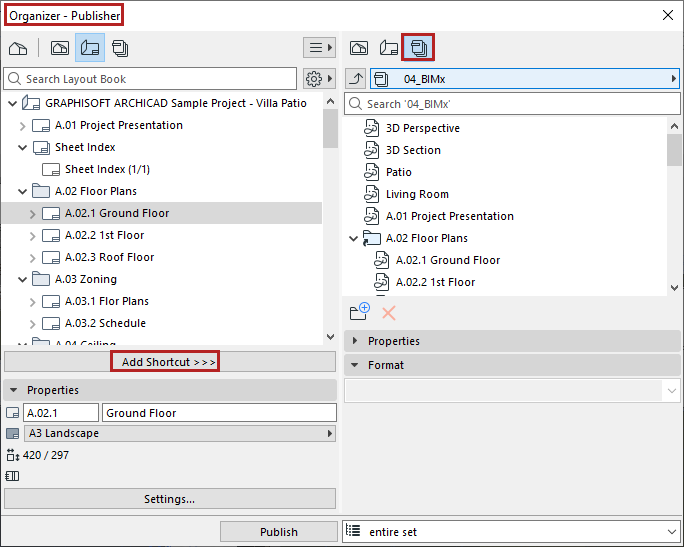
Publisher Map содержит Publisher Sets — наборы элементов публикации. Каждый Publisher item является ссылкой на View или Layout. Это значит, что один и тот же проект можно выпускать несколькими комплектами: полный PDF-альбом, отдельный DWG-набор для смежников, BIMx-презентация, отдельные листы для согласования, модульные файлы MOD. При повторной публикации используются сохранённые настройки, а не каждый раз вручную собранный список файлов.
В Archicad удобно разделять чертежи по назначению. Для эскиза достаточно видов с простой графикой, тенями и крупными подписями. Для рабочей документации важны точные масштабы, перья, составы конструкций, маркировки, ведомости и деталировка. Для согласования с заказчиком можно подготовить BIMx или PDF с 3D-видами. Для смежников — IFC и DWG/DXF. Такой подход снижает хаос в файлах: один проект выдаёт разные комплекты для разных адресатов.
Ведомости и спецификации
Interactive Schedules в Archicad позволяют получать таблицы элементов из модели. Ведомости применяют для окон, дверей, помещений, отделок, стен, покрытий, объектов, зон, конструктивных элементов. В новых возможностях Archicad появились улучшения форматирования schedules: больше контроля над цветом, отображением и визуальной подачей данных.
Главное правило работы с ведомостями: спецификация должна опираться на модельные свойства, а не на ручную таблицу. Если дверь имеет неверный ID или не заполнены параметры, ведомость покажет проблему. Если зона не замкнулась, экспликация даст некорректную площадь. Если окно смоделировано как произвольный объект вместо Window, оно не попадёт в стандартную оконную ведомость. Поэтому качество спецификаций зависит от дисциплины моделирования.
Ведомости в Archicad особенно полезны в следующих задачах:
экспликация помещений;
ведомость дверей и окон;
перечень отделочных материалов по зонам;
количество элементов фасадной системы;
контроль площадей по функциональным группам;
проверка заполненности параметров;
подготовка данных для сметных и координационных процессов.
При этом Archicad не отменяет профессиональную проверку спецификаций. Ведомость автоматически собирает данные из модели, но корректность данных определяется тем, как построен проект: замкнуты ли контуры, правильно ли назначены этажи, не продублированы ли элементы, нет ли временных объектов на рабочих слоях, заполнены ли свойства.
Визуализация и 3D-представление
3D Window в Archicad используется не только для красивых видов, но и для контроля проекта. В 3D проверяют пересечения стен и крыш, высоты проёмов, лестницы, ограждения, фасадные решения, объёмы, композицию, посадку здания, видимость конструктивных элементов. Из модели можно получать перспективы, аксонометрии, 3D Documents и материалы для презентации.
Archicad включает встроенный фотореалистичный рендеринг в составе Archicad Studio; для Redshift на Windows требуется совместимая видеокарта: NVIDIA с CUDA 7.0 или выше либо AMD Navi/Vega, а для комфортного Redshift-рендеринга рекомендуется не менее 8 ГБ VRAM.
Для презентации проекта Archicad связан с BIMx. BIMx переносит модель и 2D-документацию в формат, который удобно показывать заказчику, строителям и участникам проекта. В отличие от статичной картинки, BIMx позволяет перемещаться по модели, смотреть листы, измерять и воспринимать проект как связанный гипермодельный материал.
Визуализация в Archicad не заменяет специализированные рендер-движки во всех задачах. Для быстрых архитектурных проверок и презентационных материалов базовых возможностей достаточно. Для рекламной визуализации с точной постановкой света, сложными материалами, окружением и постобработкой часто подключают внешние инструменты. В связке с Archicad могут использоваться сторонние решения; для общей 3D-графики на FreeExe есть отдельные материалы о Blender и Cinema 4D, но эти программы решают другие задачи и не заменяют BIM-модель Archicad.
Совместная работа: Teamwork и BIMcloud
Teamwork в Archicad позволяет нескольким участникам работать с одним проектом через BIMcloud. В Teamwork пользователь резервирует элементы или проектные данные, изменяет свою часть и отправляет изменения на сервер. Teamwork Palette включает панели Workspace, Users, Messages и Project Changes; кнопка Send & Receive отправляет и получает изменения проекта через BIMcloud.
BIMcloud поддерживает совместную работу между участниками из разных мест, синхронизацию изменений через Delta Server, работу с зарезервированными элементами при временном отключении и управление через BIMcloud Manager. Для крупных команд это не просто хранилище файлов: BIMcloud управляет доступом, резервированием, обменом изменениями и коммуникацией внутри Teamwork-процесса.
В командной работе особенно важны правила:
не редактировать чужие элементы без резервирования;
регулярно выполнять Send & Receive;
не держать зарезервированными большие группы элементов без необходимости;
использовать сообщения Teamwork для рабочих уточнений;
поддерживать единые шаблоны, слои, атрибуты и библиотеки;
фиксировать ответственность за листы, виды, зоны и модельные части.
BIMcloud также связан с BIMx: BIMx помогает переносить проектную информацию к внешним участникам — заказчикам, подрядчикам, участникам стройки. Это не означает, что внешний участник получает полный доступ к редактированию Archicad-модели; BIMx используется для просмотра, презентации, коммуникации и понимания проектных решений.
OPEN BIM, IFC, BCF и обмен с другими программами
Archicad поддерживает OPEN BIM-подход: обмен с другими участниками ведётся не только через нативные файлы, но и через открытые форматы, прежде всего IFC и BCF. При экспорте в IFC элементы получают IFC Element Type; сопоставление типов задаётся в IFC Translator for Export по Element Type или Classification. Это даёт возможность передавать модель в инженерные, координационные и проверочные системы.
BCF используется для задач координации: замечание, проблема, вид, элемент и комментарии передаются между участниками без пересылки всей модели. В составе Archicad Studio обозначены OPEN BIM interoperability, BCF import и linked modules; в новых рабочих процессах также появились Bimplus Connection, Bluebeam Studio Connection и нативный импорт OBJ.
DWG/DXF остаются важными для обмена с 2D-CAD-средой. Archicad умеет публиковать и сохранять документацию в DWG, но передача DWG требует настроенного транслятора: слои, перья, шрифты, масштабы, блоки, штриховки и листы должны быть сопоставлены с требованиями принимающей стороны. Для просмотра и проверки DWG рядом с BIM-процессом можно использовать смежные инструменты, например DWG FastView или Free DWG Viewer, но они не заменяют Archicad как среду создания BIM-модели.
PDF применяется для выпуска альбомов и согласований. PDF удобен как неизменяемая передача листов, но он не несёт всей модели и свойств. IFC нужен для информационного обмена; DWG — для CAD-смежников; PDF — для просмотра и печати; BIMx — для интерактивной презентации; PLN/PLA — для работы в Archicad. Правильный набор форматов зависит от того, кому передаётся результат: заказчику, инженеру, эксперту, подрядчику, BIM-координатору или внутри бюро.
Что изменилось в развитии Archicad
Archicad развивался от ранней идеи Virtual Building к современной BIM-платформе с Teamwork, BIMcloud, BIMx, OPEN BIM, MEP-направлением и AI-инструментами. Важные этапы истории: основание Graphisoft в 1982 году, первый коммерческий продукт в 1984 году, Teamwork в 1997 году, BIM Server в 2009 году, BIMcloud в 2014 году, BIMcloud Software as a Service в 2022 году, Virtual Building Explorer для Archicad 13 и переименование в BIMx в 2011 году.
Ранний этап: от 2D/3D к Virtual Building
С самого начала Archicad был связан с координированными 2D- и 3D-представлениями. Это отличало его от программ, которые начинали как электронная замена кульмана. В Archicad идея была шире: здание существует как виртуальный объект, а чертежи и виды являются его производными. В терминологии Graphisoft это развивалось как Virtual Building, а позже стало частью BIM-подхода.

Teamwork и BIMcloud
Появление Teamwork сделало Archicad пригодным для командной архитектурной работы над общей моделью. Затем BIM Server и BIMcloud развили этот сценарий в более масштабную инфраструктуру. В результате проектная команда получила не просто общий файл, а механизм резервирования, синхронизации и совместной работы.
BIMx
Virtual Building Explorer, появившийся для Archicad 13, был переименован в BIMx в 2011 году. BIMx развил идею гипермодели: модель и 2D-документация передаются в интерактивном виде, который удобно показывать не только архитекторам, но и заказчикам, подрядчикам и участникам строительства.
OPEN BIM и координация со смежниками
OPEN BIM стал важным направлением Archicad, потому что архитектурные команды редко работают в изоляции. Проект обменивается данными с конструкторами, инженерами, BIM-координаторами, экспертами и подрядчиками. IFC, BCF, linked modules, BIMcloud, BIMx и интеграции с внешними платформами закрывают разные части этого процесса.
Archicad 25–29
В поколениях Archicad 25–29 заметно усиливались документация, визуализация, совместная работа, BIMx, MEP-направление, AI-инструменты и удобство выпуска комплектов. Archicad 29 добавил AI Assistant, быстрый поворот элементов на 90°, ввод openings в Section/Elevation/Interior Elevation, фильтрацию неиспользуемых Views, настройку DPI для 3D Views на Layout, Dark Mode на macOS, Renovation Status for Markers, разные arrowheads для line tools, улучшения форматирования schedule, Bimplus Connection, Native OBJ Import Support и Bluebeam Studio Connection.
AI Assistant и новые рабочие сценарии
AI Assistant в Archicad встроен в рабочую среду и помогает с навигацией по возможностям программы, подсказками по инструментам, повседневными задачами и поиском действий внутри BIM-процесса. В линейке Graphisoft он обозначен как BETA, поэтому его правильно рассматривать как вспомогательный инструмент, а не как замену профессиональному проектированию.
Практический смысл AI Assistant в Archicad — снизить порог входа для новых пользователей и ускорить поиск нужных функций. Например, новичок быстрее понимает, где управлять видом, как найти unused Views, как перейти к настройкам элемента или как выполнить типовую операцию. Опытному пользователю важнее не обучение базовым кнопкам, а ускорение рутинных действий и навигации по большим проектам.
В Archicad 29 также появились Directly Input Openings in Section/Elevation, Schedule Format Improvements, Native OBJ Import Support, Bimplus Connection и Bluebeam Studio Connection. В связке с Bluebeam Studio аннотации могут превращаться в Archicad issues, что полезно для проверки 2D-документации и возврата замечаний в проектную среду.
Как начать работу в Archicad
Создание проекта
Работа обычно начинается с нового проекта на основе шаблона. Шаблон определяет не только единицы измерения и стартовые настройки, но и рабочий стандарт: этажи, слои, перья, покрытия, строительные материалы, типы линий, штриховки, свойства, классификации, макеты листов, штампы, Publisher Sets и избранные настройки инструментов. Для обучения можно начать с базового шаблона, но для бюро нужен собственный.
При создании проекта важно сразу настроить Stories. Этажи в Archicad влияют на высотную структуру здания, отображение элементов, планы, разрезы и спецификации. Ошибка на этом этапе приводит к проблемам дальше: стены оказываются привязаны не к тому уровню, перекрытия отображаются не на тех планах, лестницы не совпадают по высоте, а зоны попадают в неправильные группы.
Построение базовой модели
Простой стартовый сценарий выглядит так:
Открыть Floor Plan.
Выбрать Wall в Toolbox.
В Info Box задать слой, структуру, метод построения и высотные параметры.
Построить наружные стены по контуру.
Добавить внутренние перегородки.
Разместить Door и Window в стенах.
Построить Slab для перекрытия.
Перейти в 3D Window и проверить геометрию.
Добавить Roof, Stair, Railing и Zone.
Создать Section и Elevation для контроля высот и фасадов.
На каждом этапе полезно смотреть не только план, но и 3D Window. Archicad позволяет сразу увидеть, не ушла ли стена на неправильную высоту, не перевёрнуто ли окно, не ошибся ли пользователь с привязкой перекрытия, не попали ли элементы на неверный этаж. 3D-проверка особенно нужна при моделировании крыш, лестниц и многоуровневых помещений.
Добавление дверей и окон
Door и Window размещаются в стене. Пользователь выбирает инструмент, задаёт параметры в настройках или Info Box, затем щёлкает по стене и определяет положение проёма. После размещения можно менять размер, тип, подоконную высоту, направление открывания, графику и параметры. Для ведомостей важно заполнить ID и свойства, иначе дверная или оконная таблица будет неполной.
Типовая ошибка — вставлять проём как 2D-символ на плане. В таком случае в 3D и разрезах проёма не будет, а ведомость не получит нужный элемент. В BIM-проекте двери и окна должны оставаться Door и Window, а не набором линий.
Создание разреза и фасада
Section и Elevation создаются инструментами документации. Пользователь ставит линию разреза или маркер фасада, настраивает глубину, направление просмотра, имя, ID и параметры отображения. После этого разрез или фасад появляется в Project Map и может быть сохранён как View. В рабочем проекте разрезы нужно не только создать, но и привести к выпускной графике: масштаб, перья, штриховки, подписи, уровни, маркеры, размеры.
Главная ценность разрезов и фасадов в Archicad — связь с моделью. Если изменить высоту стены, кровли или перекрытия, связанный разрез показывает результат после обновления. Ручные 2D-доработки допустимы для деталей и графической чистки, но они должны быть контролируемыми, иначе документация расходится с моделью.
Размещение видов на листах
Выпуск листов начинается с View Map. Нельзя размещать на лист всё подряд из Project Map без сохранённых настроек вида: иначе один и тот же план будет иметь непредсказуемые масштабы, слои и графику. Сначала создаётся View, затем в Organizer открывается Layout Editor, выбирается нужный вид и нажимается Place Drawing.
После размещения Drawing на листе настраивается положение, рамка, масштаб подписи, обрезка, обновление и связь с исходным View. Для альбома удобнее группировать листы в Layout Book по разделам: общие данные, планы, фасады, разрезы, узлы, спецификации. Master Layout помогает держать единый штамп и формат.
Публикация комплекта
Publisher собирает выпускной комплект. В Publisher mode выбирается Publisher Set, добавляются виды или листы через Add Shortcut, затем задаются метод публикации и формат. Для PDF-альбома выбираются листы; для DWG-передачи — виды или листы с настроенным транслятором; для BIMx — соответствующий набор. Публикация выполняется через Publish.
Перед публикацией нужно проверить:
все ли Drawing обновлены;
нет ли отсутствующих библиотечных элементов;
правильно ли работают слои и графические переопределения;
заполнены ли номера листов;
не попали ли черновые виды в выпускной набор;
корректны ли масштабы и обрезки;
соответствует ли формат требованиям получателя;
проверены ли PDF, DWG или IFC после вывода.
Практические сценарии использования
Частный дом
В проекте частного дома Archicad помогает быстро связать планировку, фасады, крышу, разрезы, экспликации и 3D-представление. Архитектор строит стены, перекрытия, крышу, окна, двери, лестницу, зоны, затем выпускает планы этажей, фасады, разрезы, ведомости проёмов и презентационные виды. Для небольшого дома важно не перегружать модель избыточной детализацией: до определённой стадии достаточно архитектурных элементов, зон и основных материалов.
Для домов с нестандартной кровлей особенно полезна связка Floor Plan, 3D Window и Section. Крыша быстро выявляет ошибки: пересечения, высотные отметки, уклоны, свесы, примыкания. Если моделировать её только линиями на плане, разрезы и фасады придётся постоянно исправлять вручную.
Многоквартирный дом
В многоквартирном доме Archicad раскрывается за счёт повторяемости. Квартиры, типовые этажи, модули, секции, зоны, ведомости, повторяющиеся узлы и выпуск листов требуют порядка. Здесь важны linked modules, шаблоны видов, единые обозначения помещений, контроль площадей и аккуратная структура Layout Book. Ошибки в слоях и этажах на таком проекте быстро разрастаются, поэтому BIM-координатор должен настроить правила до массового моделирования.
Для многоквартирного здания Archicad удобен в экспликациях: зоны помогают считать помещения, квартиры, группы площадей и этажные показатели. Но зоны нужно регулярно проверять после изменений планировки, потому что удалённая перегородка, незамкнутый контур или неверная категория помещения сразу влияют на таблицы.
Общественное здание
Общественные здания требуют сложных фасадов, разрезов, лестниц, ограждений, атриумов, больших пространств и координации со смежными дисциплинами. В Archicad для этого важны Curtain Wall, Stair, Railing, Section, Elevation, 3D Documents, IFC и Teamwork. На таких проектах нельзя ограничиваться архитектурной картинкой: модель должна быть пригодна для координации, ведомостей и обмена.
Для общественного здания особенно полезны Publisher Sets. Один набор выпускает альбом для внутренней проверки, второй — PDF для согласования, третий — DWG для смежников, четвёртый — BIMx для презентации, пятый — IFC-модель для координационной проверки. При хорошей структуре проекта это не пять отдельных ручных файлов, а несколько настроенных путей вывода из одной модели.
Реконструкция
В реконструкции Archicad помогает разделять существующее, демонтируемое и новое. Renovation Status и фильтры отображения позволяют показывать разные стадии проекта. В новых функциях Archicad развитие документации затронуло Renovation Status for Markers, что важно для разрезов, фасадов и стадийной графики.
Работа с реконструкцией требует строгой дисциплины. Нельзя просто перекрасить линии на плане: нужно назначать статус элементам, проверять фильтры, контролировать, как элементы отображаются на видах, в спецификациях и на листах. Иначе в альбоме появятся противоречия: на одном листе элемент числится существующим, на другом — новым или демонтируемым.
Концепция и эскиз
На концептуальной стадии Archicad даёт быстрый переход от объёма к плану, фасадам и визуальной проверке. Morph, Mesh, Roof, Curtain Wall и 3D Window позволяют исследовать форму. Виды можно сохранять для разных вариантов, а Layout Book — использовать для презентационных листов. Для очень свободной формы отдельные 3D-пакеты могут быть гибче, но Archicad сильнее там, где концепция быстро переходит в архитектурную модель с этажами, помещениями и документацией.
Рабочая документация
Рабочая документация требует от Archicad максимальной дисциплины. Здесь важны не только красивые планы, но и точные настройки видов, маркеров, размеров, типов линий, перьев, штриховок, ведомостей, деталей, узлов и Publisher. Хорошая модель сокращает ручную доработку, но не исключает её: детали узлов, примечания, нормативные проверки и финальное оформление остаются профессиональной работой архитектора.
Поддерживаемые форматы и обмен
| Формат | Для чего используется в Archicad |
| PLN | Рабочий файл проекта Archicad |
| PLA | Архив проекта с библиотечными данными |
| IFC | Обмен BIM-моделью со смежниками и координационными системами |
| BCF | Передача замечаний и задач координации |
| DWG/DXF | Обмен с CAD-средой и смежниками, работающими в AutoCAD-подобных системах |
| Выпуск листов, альбомов и материалов для просмотра | |
| MOD | Модульные файлы для повторяемых частей и linked module workflows |
| BIMx | Интерактивная презентация модели и документации |
| OBJ | Импорт внешних 3D-моделей в новых сценариях Archicad |
PDF, DWG, IFC и MOD доступны в сценариях сохранения и публикации; Publisher позволяет формировать наборы вывода и повторять публикацию. При публикации DWG/DXF важно проверять результат в принимающей CAD-среде, потому что перевод BIM-графики в 2D-CAD всегда связан с сопоставлением слоёв, линий, шрифтов и структур листа.
Если основной обмен идёт с пользователями AutoCAD, в проекте нужно заранее настроить DWG Translator. На FreeExe для смежного CAD-контекста есть материал об AutoCAD, но Archicad и AutoCAD решают разные задачи: AutoCAD традиционно силён как универсальная CAD-среда, а Archicad ориентирован на BIM-модель здания и документацию из неё.
Системные требования
Archicad требователен к процессору, оперативной памяти, видеокарте и диску. На небольшом учебном или частном проекте можно работать на более простой конфигурации, но многоквартирные дома, общественные здания, крупные офисы, больницы и проекты с тяжёлыми библиотеками требуют больше RAM, быстрой NVMe SSD и видеокарты с достаточным объёмом VRAM.
macOS
| Сценарий | CPU | RAM | Диск | Разрешение |
| Entry-level, residential homes | Apple M1 | 16 GB | NVMe SSD | FHD+ 1920×1080 |
| Mid-range, apartment and office buildings | Apple M2/M3/M4 | 32 GB | NVMe SSD | 2K 2560×1600 |
| High-end, high rises and hospitals | Apple M2 Max/M2 Ultra | 64+ GB | NVMe SSD | 5K 5120×2880 |
| Минимум | Intel x64 multi-core processor | 8 GB | 5+ GB free space | 1440×900 |
Archicad поддерживает macOS 26 Tahoe, macOS 15 Sequoia и macOS 14 Sonoma. macOS 13 Ventura относится к варианту installable but not supported: программу можно установить, но такая связка не рекомендуется для стабильной рабочей эксплуатации и поддержки.
Windows
| Сценарий | CPU | RAM | Графика | Диск | Разрешение |
| Entry-level, residential homes | Intel Core i5 / AMD Ryzen 5 | 16 GB | 4 GB VRAM, DirectX 11 | NVMe SSD | FHD+ 1920×1080 |
| Mid-range, apartment and office buildings | Intel Core i7 / Core Ultra 7 / AMD Ryzen 7 | 32 GB | 6 GB VRAM, DirectX 11 | NVMe SSD | 2K 2560×1600 |
| High-end, high rises and hospitals | Intel Core i9 / Core Ultra 9 / AMD Ryzen 9 | 64+ GB | 8 GB VRAM, DirectX 11 | NVMe SSD | 5K 5120×2880 |
| Минимум | Intel/AMD x64 multi-core processor | 8 GB | DirectX 11 compatible graphics card | 5+ GB free space | 1440×900 |
Для Windows поддерживается Windows 11. Windows 10 относится к installable but not supported. Для коммерческого использования Archicad применяются cloud license, CodeMeter software или CodeMeter hardware. Быстрый интернет нужен для Graphisoft ID, License Manager Tool, удалённого доступа к BIMcloud и получения обновлений Archicad/MEP Designer.
Что выбрать для комфортной работы
Для учебного проекта и небольшого частного дома стартовой конфигурации с 16 GB RAM достаточно, но запас по памяти быстро становится важным. Для регулярной работы в бюро лучше ориентироваться на 32 GB RAM и SSD. Для крупных проектов, тяжёлых библиотек, Teamwork, сложных фасадов, облаков точек, MEP-моделей и визуализации рационально закладывать 64 GB RAM и производительную видеокарту.
Слабое место многих рабочих мест — не только видеокарта, а оперативная память и диск. Большие PLN/PLA-файлы, множество видов, сложные Layout Book, тяжёлые объекты и Teamwork-кэш чувствительны к скорости накопителя и объёму RAM. Если проект начинает медленно открываться, долго обновлять Drawing или зависать при 3D-навигации, первым делом проверяют размер файла, библиотеки, неиспользуемые виды, тяжёлые объекты и настройки графики.
Плюсы и минусы Archicad
Плюсы:
BIM-модель и документация связаны внутри одного проекта: планы, фасады, разрезы, ведомости и листы получают данные из модели;
Archicad доступен на Windows и macOS, что удобно для архитектурных команд с разным парком рабочих станций;
Navigator, View Map, Layout Book и Publisher дают понятную систему выпуска документации;
Teamwork и BIMcloud поддерживают командную работу с резервированием элементов, отправкой и получением изменений;
BIMx помогает показывать модель и документацию внешним участникам без полноценной BIM-среды;
OPEN BIM, IFC, BCF, DWG, linked modules и интеграции с внешними платформами закрывают обмен со смежниками;
Wall, Slab, Roof, Stair, Railing, Curtain Wall, Zone и Schedule ориентированы именно на архитектурную модель здания;
Publisher Sets позволяют повторно выпускать комплекты без ручного выбора каждого листа;
образовательная версия доступна студентам и преподавателям для обучения BIM-процессу.
Минусы:
программа требует освоения BIM-логики: слои, этажи, виды, свойства, классификации, шаблоны и публикация сложнее обычного 2D-черчения;
крупные модели требуют мощной рабочей станции, особенно по RAM, SSD и видеокарте;
коммерческая эксплуатация связана с подписочной моделью и условиями доступа;
плохой шаблон быстро превращает проект в хаос из слоёв, видов, дублей и ручных исправлений;
при обмене DWG/IFC нужен контроль трансляторов и проверки результата;
AI Assistant обозначен как BETA, поэтому его нельзя считать заменой проектной экспертизы;
образовательные файлы имеют неустранимую маркировку, поэтому учебный режим не подходит для коммерческого выпуска;
часть возможностей зависит от выбранного варианта доступа, например MEP design toolkit входит в Archicad с Archicad Collaborate.
Сравнение с аналогами
Archicad нужно сравнивать не с абстрактными программами для черчения, а с конкретными инструментами, которые архитекторы используют в похожих задачах: Autodesk Revit, Vectorworks Architect, Renga, SketchUp Studio, Allplan и Chief Architect Premier. Эти программы пересекаются с Archicad, но не совпадают по логике.
| Программа | Главное назначение | Где сильнее Archicad | Где аналог может быть предпочтительнее |
| Autodesk Revit | BIM для архитектуры, конструкций и инженерных разделов | Более привычная архитектурная логика для многих бюро, Windows/macOS, сильная система Layout Book/Publisher | Revit часто выбирают при плотной работе в экосистеме Autodesk Docs и с командами, где смежники уже работают в Revit |
| Vectorworks Architect | BIM/CAD для архитектуры и дизайна | Более специализированная BIM-среда Archicad для архитектурной модели и документации | Vectorworks удобен там, где важны гибкие 2D/3D-инструменты, openBIM и широкие импорт/экспорт-связи |
| Renga | BIM-система для архитектуры и смежных разделов | Archicad сильнее в международной экосистеме, BIMx, BIMcloud и развитой истории внедрений | Renga выбирают для локальных BIM-процессов, ориентированных на её интерфейс и Open BIM-сценарии |
| SketchUp Studio | 3D-моделирование, концепции, презентации, LayOut | Archicad сильнее в BIM-данных, документации, этажах, ведомостях и IFC-модели | SketchUp проще для быстрых концептуальных форм и визуального моделирования |
| Allplan | BIM для архитектуры и инженерных задач | Archicad удобен как архитектурная BIM-среда с сильной презентацией через BIMx | Allplan подходит командам, где важны детальные BIM-процессы проектирования и строительства |
| Chief Architect Premier | Жилые дома, интерьеры, construction documents | Archicad универсальнее для профессионального BIM-проектирования разных типов зданий | Chief Architect удобен для residential/light commercial design и автоматизированного домашнего проектирования |
Autodesk Revit — ближайший конкурент Archicad в BIM-среде. Revit помогает архитекторам, инженерам и подрядчикам работать с BIM, документацией, расписаниями, аннотациями, визуализацией и координацией через Autodesk Docs. Archicad выгоднее там, где бюро ценит macOS, архитектурную логику Archicad, BIMx и привычный выпуск через Layout Book/Publisher. Revit рациональнее там, где вся цепочка проекта уже сидит в Autodesk-экосистеме.
Vectorworks Architect — не просто чертёжный пакет, а BIM/CAD-среда с поддержкой openBIM, IFC и связями с Revit, SketchUp, Rhino, Photoshop и Cinema 4D. По сравнению с ним Archicad сильнее воспринимается как специализированная BIM-среда именно для архитектурной модели и документации, тогда как Vectorworks часто привлекает гибкостью 2D/3D-подачи и широким дизайнерским диапазоном.
Renga — BIM-система с проектированием в 3D-пространстве и контекстным интерфейсом; Renga поддерживает Open BIM и работу с IFC4. Archicad отличается более развитой международной инфраструктурой BIMcloud/BIMx, широкой базой обучения, длинной историей внедрений и большим числом рабочих сценариев. Renga может быть удобнее в командах, где выбран именно этот локальный BIM-стандарт и нужны соответствующие шаблоны, библиотеки и процессы.
SketchUp Studio — сильный инструмент для быстрого 3D-моделирования, концепций и презентаций. В SketchUp есть Revit Importer для Windows, LayOut и Trimble Connect, но SketchUp не является прямой заменой Archicad в выпуске BIM-документации, интерактивных ведомостях, IFC-логике и архитектурной модели здания. На FreeExe есть отдельный материал о SketchUp, который полезен для понимания разницы между быстрым 3D-моделированием и полноценной BIM-средой.
Allplan ориентирован на BIM-процессы архитектуры и строительства. ALLPLAN описывает свои BIM-решения как охватывающие путь от design до build, а в новых возможностях Allplan 2026 выделяются IFC 4.3, импорт SketchUp 2024 и экспорт GLB. Archicad сильнее для бюро, где уже выстроена архитектурная модель, Layout Book, Publisher, BIMcloud и BIMx; Allplan логичнее для команд, где требования проекта и партнёров завязаны на его BIM-экосистему.
Chief Architect Premier отличается от Archicad специализацией: он рассчитан на residential и light commercial design. При рисовании стен и размещении doors/windows программа создаёт 3D-модель, Site Plans, Framing Plans, Section Details, Elevations и Materials List. Для частных домов, кухонь, ванных, интерьеров и быстрых residential-сценариев Chief Architect может быть проще, но для открытого BIM-обмена, крупной архитектурной документации и командной BIM-координации Archicad подходит лучше.

Отзывы пользователей и профильных изданий
Профильные издания оценивают Archicad как зрелую BIM-среду, в которой развитие идёт не только вокруг моделирования, но и вокруг документации, AI-подсказок, координации и совместной работы. Architosh в обзоре Archicad 29 с AI Assistant выделяет полезность помощника для новичков, фильтрацию BIM-элементов, улучшения Navigator, создание openings в elevations/sections и форматирование schedules.
AEC Magazine в материале о Graphisoft Ignite 2025 делает акцент на усилении detailed design и construction documentation: schedules стали более настраиваемыми, появились расширенные настройки background, cells, totals и branding elements, а улучшения keynote visibility and formatting уменьшают визуальную перегруженность аннотаций.
Capterra показывает для ARCHICAD общий рейтинг 4.0 и вероятность рекомендации 70%; в примерах отзывов повторяются сценарии conceptual designs, detailed drafting, interior layouts, elevations, sections, 3D views и presentation drawings. Это хорошо совпадает с реальным профилем программы: пользователи ценят связку 3D-модели и документации, но отмечают сложность и требовательность профессионального BIM-инструмента.
G2 показывает для Graphisoft рейтинг 4.6 из 5 на основе проверенных отзывов; в сравнении Archicad и Revit встречается повторяющаяся оценка Archicad как программы с естественным 3D-процессом и быстрым визуальным пониманием модели. Такие оценки не заменяют внедренческий аудит, но отражают устойчивое восприятие программы: Archicad часто хвалят за архитектурную наглядность и плавную связь 2D/3D.
TrustRadius среди плюсов выделяет интерфейс, быструю правку через минималистичный набор инструментов, реалистичные изображения и совместную работу; среди минусов повторяются высокая стоимость подписки, требовательность к производительной системе и меньшая гибкость в некоторых сценариях по сравнению с другими программами. Это соответствует практическому выводу: Archicad силён, когда проект строится по BIM-правилам, но слабее переносит хаотичную работу без шаблонов, структуры и обученной команды.
Усреднённое мнение пользователей сети можно свести к нескольким повторяющимся тезисам. Archicad нравится архитекторам, которые хотят быстро видеть проект в 3D и получать из него документацию. Его ценят небольшие бюро, студии частной архитектуры и команды, работающие на macOS. Негатив чаще связан не с отсутствием базовых возможностей, а со сложностью внедрения, стоимостью доступа, производительностью на крупных моделях и необходимостью строгой BIM-дисциплины.
Частые ошибки при работе в Archicad
Работа без шаблона
Начинать серьёзный проект без шаблона — самая дорогая ошибка. Без подготовленных слоёв, перьев, материалов, видов, листов, свойств, классификаций и Publisher Sets команда быстро создаёт несовместимые фрагменты. Один архитектор рисует стены одним способом, второй — другим, третий вручную правит листы, четвёртый создаёт дубли видов. Итог — модель существует, но документация неуправляема.
Ручная 2D-графика вместо BIM-элементов
Archicad поддерживает 2D-инструменты, но они не должны заменять BIM-модель там, где нужен строительный элемент. Дверь, нарисованная линиями, не попадёт в ведомость дверей. Стена, сделанная штриховкой, не появится в 3D. Лестница, собранная из линий, не проверяется в модели. 2D-графика нужна для деталей, пояснений и выпускной доработки, но не для подмены основной модели.
Неправильные этажи
Ошибки Stories приводят к проблемам с высотами, отображением и документацией. Стена может отображаться не на том плане, перекрытие — конфликтовать с уровнем, лестница — не попадать в нужную отметку, зона — относиться к неправильному этажу. Перед моделированием здания нужно задать уровни и проверить их на разрезе.
Случайные слои и видимость
Слои в Archicad управляют видимостью и организацией модели. Если элементы размещаются на случайных слоях, View Map перестаёт работать предсказуемо: черновые элементы попадают на выпускные планы, мебель исчезает из презентации, конструктивные элементы появляются там, где нужны только архитектурные. Слои должны быть частью стандарта, а не личной привычкой каждого пользователя.
Неконтролируемые библиотеки
Библиотечные объекты могут утяжелять файл, ломать отображение, терять связи и создавать проблемы при передаче проекта. В Teamwork и BIMcloud библиотеки нужно особенно аккуратно администрировать: общие элементы должны быть доступны всем участникам, а локальные временные объекты не должны становиться критической частью модели.
Публикация без проверки
Publisher ускоряет выпуск, но не проверяет профессиональное содержание листов. Перед отправкой нужно открыть PDF/DWG/IFC/BIMx и убедиться, что листы обновлены, масштабы корректны, виды не обрезаны, шрифты читаются, слои переведены правильно, спецификации не пустые, а модель не содержит лишних элементов.
Практические рекомендации по внедрению
Для новичка
Новичку лучше начинать не с полного рабочего проекта, а с маленькой модели: одноэтажный дом, несколько стен, окна, двери, перекрытие, крыша, зона, разрез, фасад, лист и публикация PDF. Такая последовательность показывает весь цикл Archicad: от модели до выпуска. Изучение только отдельных инструментов без Layout Book и Publisher не даёт понимания программы.
Минимальный набор для старта:
Wall, Slab, Roof;
Door и Window;
Section и Elevation;
Zone;
Navigator и View Map;
Layout Book;
Publisher;
3D Window;
сохранение View и размещение Drawing на Layout.
Для опытного пользователя CAD
Пользователю AutoCAD или другой 2D-CAD-среды сложнее всего перестроиться с линий на элементы. В Archicad нельзя думать только категориями отрезков, штриховок и блоков. Стена должна быть Wall, помещение — Zone, лист — Layout, выпуск — Publisher Set. Для чтения CAD-файлов и смежных DWG-материалов можно использовать отдельные инструменты, но проектировать здание в Archicad нужно через BIM-логику.
Для небольшого бюро
Небольшому бюро Archicad выгоден, если сразу подготовить шаблон и правила. Даже команда из двух-трёх человек получает пользу от единых слоёв, листов, штампов, избранных инструментов, ведомостей и Publisher. Без стандарта программа будет казаться сложной и непредсказуемой, потому что каждый проект будет собираться заново.
Для крупной команды
Крупная команда должна начинать с BIM-регламента: кто отвечает за шаблон, кто управляет библиотеками, кто создаёт виды, кто выпускает листы, кто ведёт зоны, кто контролирует IFC, кто администрирует BIMcloud. Teamwork без распределения ответственности превращает совместную работу в борьбу за элементы и права редактирования.
Для учебного процесса
В учебном процессе Archicad полезен как способ объяснить BIM на реальном проекте. Студент видит, что план, фасад, разрез и ведомость связаны. Но важно сразу отделить учебную версию от коммерческой работы: образовательные файлы имеют неустранимую маркировку и предназначены для обучения.
Когда Archicad подходит лучше всего
Archicad особенно силён, когда проектная задача архитектурная, а результатом должна быть не только 3D-картинка, но и комплект документации. Он хорошо подходит для бюро, которые проектируют здания, выпускают планы, фасады, разрезы, ведомости и хотят связать всё это в одной среде. Для проектов, где важны Windows и macOS, BIMx, BIMcloud, IFC и удобный выпуск листов, Archicad выглядит логичным выбором.
Программа подходит:
архитектурным бюро, выпускающим полный комплект документации;
архитекторам частной практики, которым нужна модель, планы и презентация;
командам, работающим на Windows и macOS;
учебным архитектурным курсам;
проектам с OPEN BIM-обменом;
бюро, которые хотят показывать модель через BIMx;
командам, где нужна совместная работа через Teamwork.
Когда лучше выбрать другой инструмент
Revit стоит выбирать, если проектная цепочка уже полностью построена вокруг Autodesk, смежники передают RVT, команда работает через Autodesk Docs, а архитектурные, конструктивные и инженерные разделы требуют единого Revit-процесса.
SketchUp Studio лучше подходит для быстрых концепций, простого 3D, презентационных объёмов и задач, где не нужна полноценная BIM-документация. Для интерьерных и жилых визуализаций SketchUp часто быстрее на старте, но при переходе к BIM-ведомостям и рабочим чертежам Archicad даёт более системный процесс.
Chief Architect Premier удобен для residential/light commercial design, особенно если задача сосредоточена на доме, интерьере, кухнях, ванных, материалах и строительных документах для частного сектора. Archicad универсальнее для архитектурных бюро и проектов с BIM-обменом.
Renga может быть предпочтительнее в командах, где уже внедрена эта BIM-система, подготовлены шаблоны и процессы, а обмен строится вокруг её Open BIM-возможностей. Vectorworks Architect выбирают там, где важны гибкий дизайнерский 2D/3D-процесс и широкий набор импорт/экспорт-связей. Allplan рационален для команд, где архитектурная модель тесно связана с инженерно-строительными процессами Allplan-экосистемы.
Итог: стоит ли использовать Archicad
Archicad стоит выбирать, когда нужен профессиональный BIM-процесс для архитектуры: модель здания, связанная документация, ведомости, выпуск листов, IFC/BCF-обмен, совместная работа и презентация через BIMx. Программа требует обучения и стандарта, но вознаграждает команду предсказуемым выпуском: модель, виды, листы и публикация работают как единая система.
Для новичка лучший старт — небольшой учебный проект от Wall и Slab до Layout Book и Publisher. Для бюро главное — шаблон, правила моделирования, структура Navigator, дисциплина слоёв и контроль обмена. Для крупной команды важны BIMcloud, распределение прав, Teamwork-процесс и ответственность за данные. Для быстрой визуальной концепции без документации проще взять SketchUp; для Autodesk-ориентированной цепочки логичнее Revit; для архитектурного BIM с сильной связкой модели, документации и macOS/Windows Archicad остаётся одним из самых практичных вариантов.


 *EXE — расширение исполняемого файла. Сайт является партнером проекта
Оставте свой отзыв о ArchiCAD